Su JustFlag.it tutto parte da una raccolta: l'elenco delle cose da tenere sotto controllo. Mezzi aziendali, dipendenti, fornitori, impianti, contratti: ognuno è una raccolta, e ogni elemento al suo interno è una scheda con le proprie scadenze.
In questa guida creiamo una raccolta "Mezzi aziendali" e la riempiamo con i primi veicoli. Ci vogliono una decina di minuti.
1. Scegli: da un modello o da zero
Dal menu Raccolte premi Crea raccolta. Hai due strade:
- Crea da modello: parti da una raccolta già pronta, con colonne e documenti tipici del settore. È la via più veloce.
- Crea da zero: costruisci la raccolta campo per campo, quando hai esigenze particolari.
Nella Galleria Modelli puoi cercare per nome o filtrare per settore. Selezioni uno o più modelli, per esempio "Veicoli e Autovetture" e "Dipendenti", e premi Conferma creazione: le raccolte vengono create in un colpo solo.
2. Definisci la struttura: nome e colonne
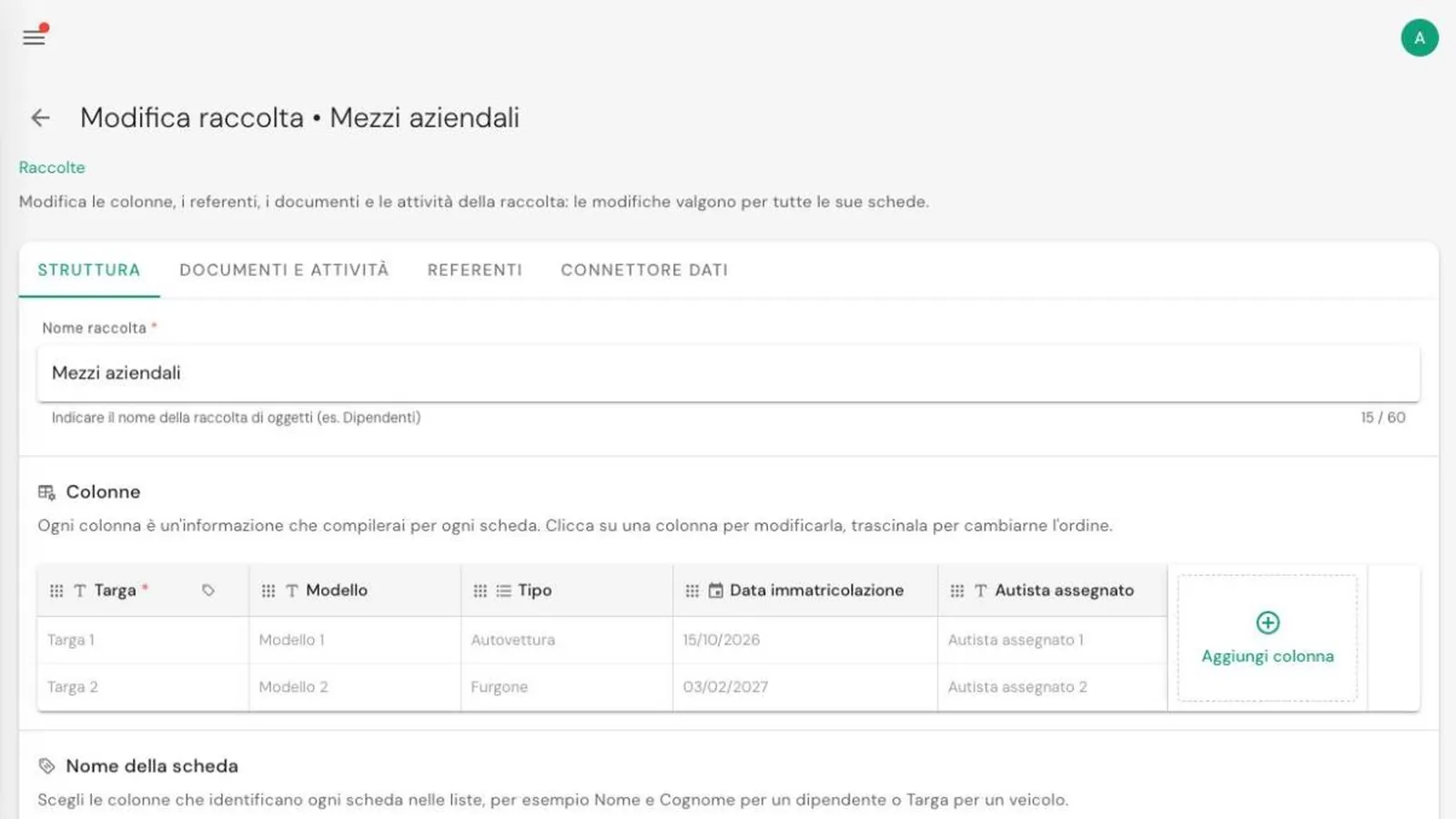
Nella scheda Struttura scegli il nome della raccolta e le colonne: le informazioni che compilerai per ogni elemento. Per un parco mezzi, per esempio:
- Targa, testo e obbligatoria;
- Modello, testo;
- Tipo, un elenco a scelta tra Autovettura, Furgone e Camion;
- Data immatricolazione, una data;
- Autista assegnato, testo.
Le colonne si riordinano trascinandole. Sotto, in Nome della scheda, scegli quali colonne identificano ogni elemento nelle liste: per i mezzi basta la targa, per i dipendenti nome e cognome.
3. Aggiungi documenti e attività
Nella scheda Documenti e attività elenchi le scadenze da controllare per ogni scheda. Possono essere:
- documenti da rinnovare, come revisione, assicurazione o visita medica;
- attività da ripetere, come il tagliando o il cambio gomme.
Per ognuna decidi se è obbligatoria per tutte le schede o solo per alcune, come la verifica del tachigrafo che serve solo ai camion.
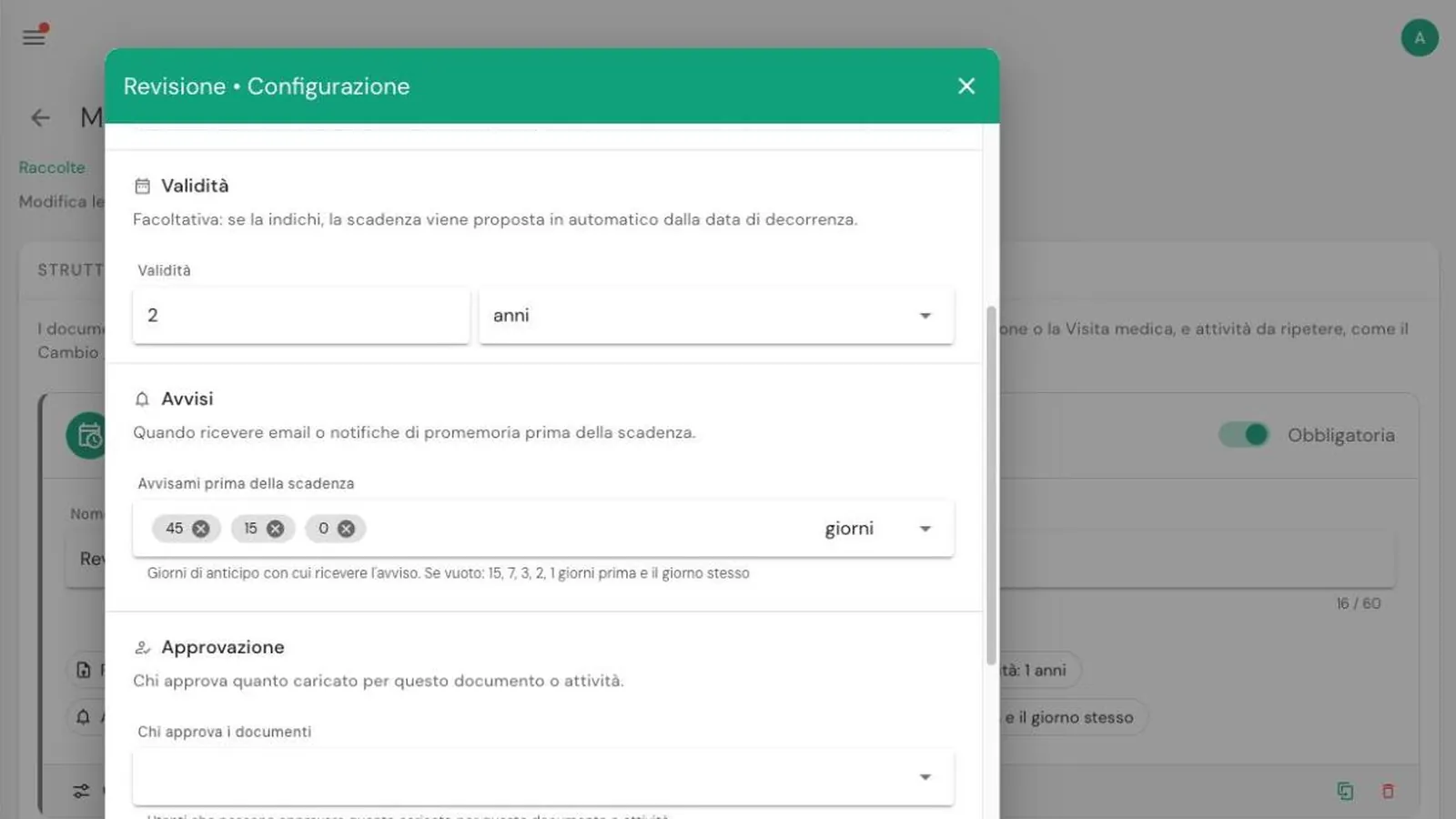
Con Configura imposti i dettagli:
- se va caricato un file e, se serve, un modulo da compilare;
- la validità, per esempio 2 anni per la revisione: la scadenza successiva viene proposta in automatico;
- gli avvisi, cioè quanti giorni prima vuoi essere avvisato;
- chi deve approvare i documenti caricati da altri.
Gli avvisi li approfondiamo nella guida su avvisi e referenti.
4. Inserisci le prime schede
Salvata la raccolta, la trovi nel menu a sinistra. Premi Crea scheda, compila le colonne e indica le date di scadenza attuali di ogni documento. Da quel momento JustFlag.it calcola lo stato di ogni scheda:
- verde se tutto è in regola;
- arancione se c'è una scadenza vicina;
- rosso se qualcosa è scaduto o manca.
Aprendo una scheda vedi tutte le sue scadenze. Quando rinnovi un documento premi Registra, inserisci le nuove date e alleghi il file.
In sintesi
- Raccolte → Crea raccolta, da un modello o da zero.
- In Struttura scegli le colonne e il nome delle schede.
- In Documenti e attività aggiungi le scadenze, con validità e avvisi.
- Crea le schede e indica le scadenze attuali: lo stato si calcola da solo.
Il passo successivo è decidere chi riceve gli avvisi: lo vediamo nella guida su avvisi e referenti.
Domande frequenti
Che differenza c'è tra raccolta e scheda?
La raccolta è l'elenco, per esempio Mezzi aziendali o Dipendenti, e definisce colonne, documenti e avvisi. La scheda è il singolo elemento dell'elenco, per esempio un furgone o una persona, con le sue scadenze.
Posso cambiare una raccolta dopo averla creata?
Sì. Puoi aggiungere colonne, documenti e referenti quando vuoi: le modifiche valgono per tutte le schede della raccolta.
Quante raccolte posso creare?
Dipende dal piano. Trovi i limiti di raccolte e schede di ogni piano nella pagina prezzi.