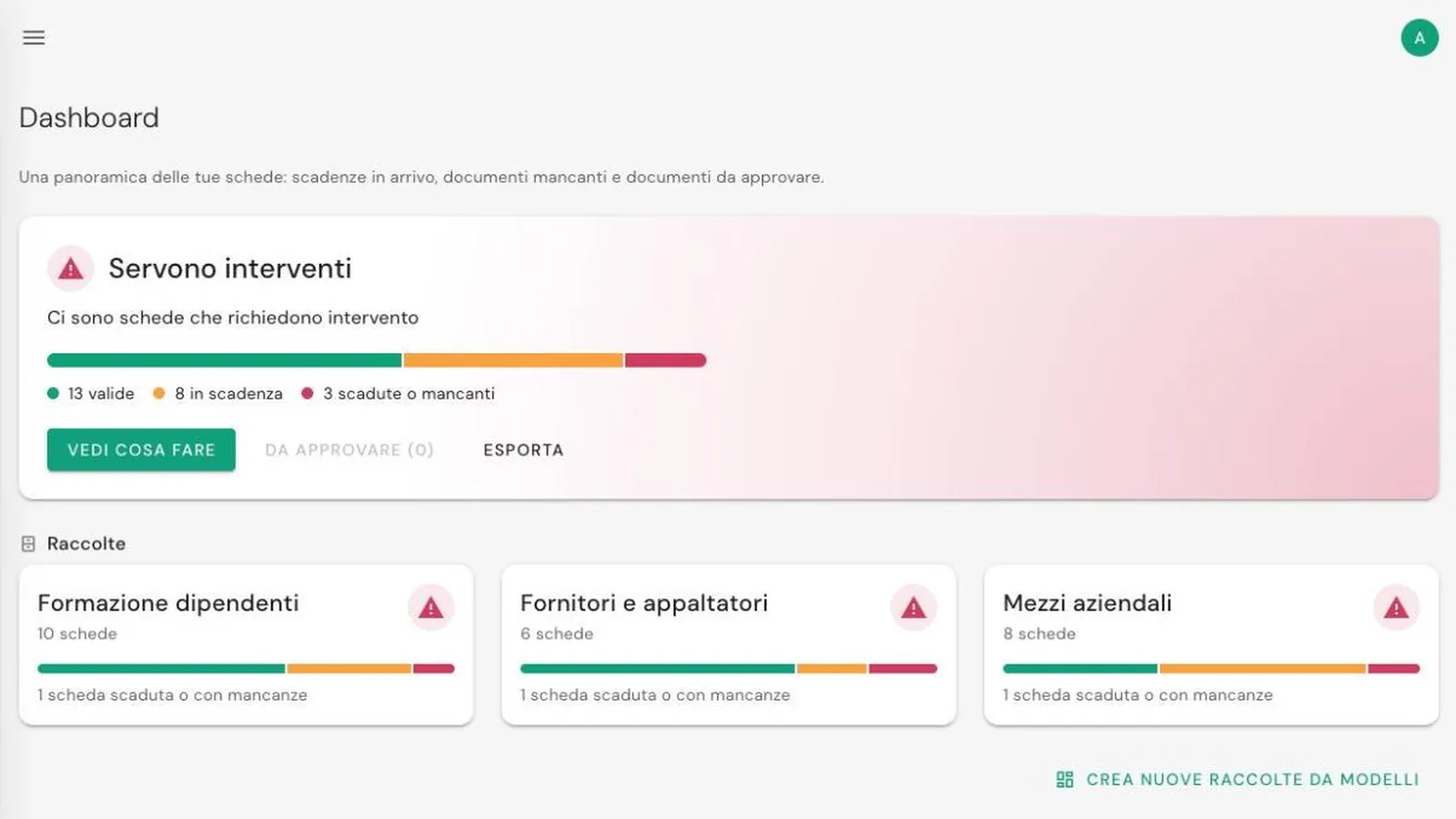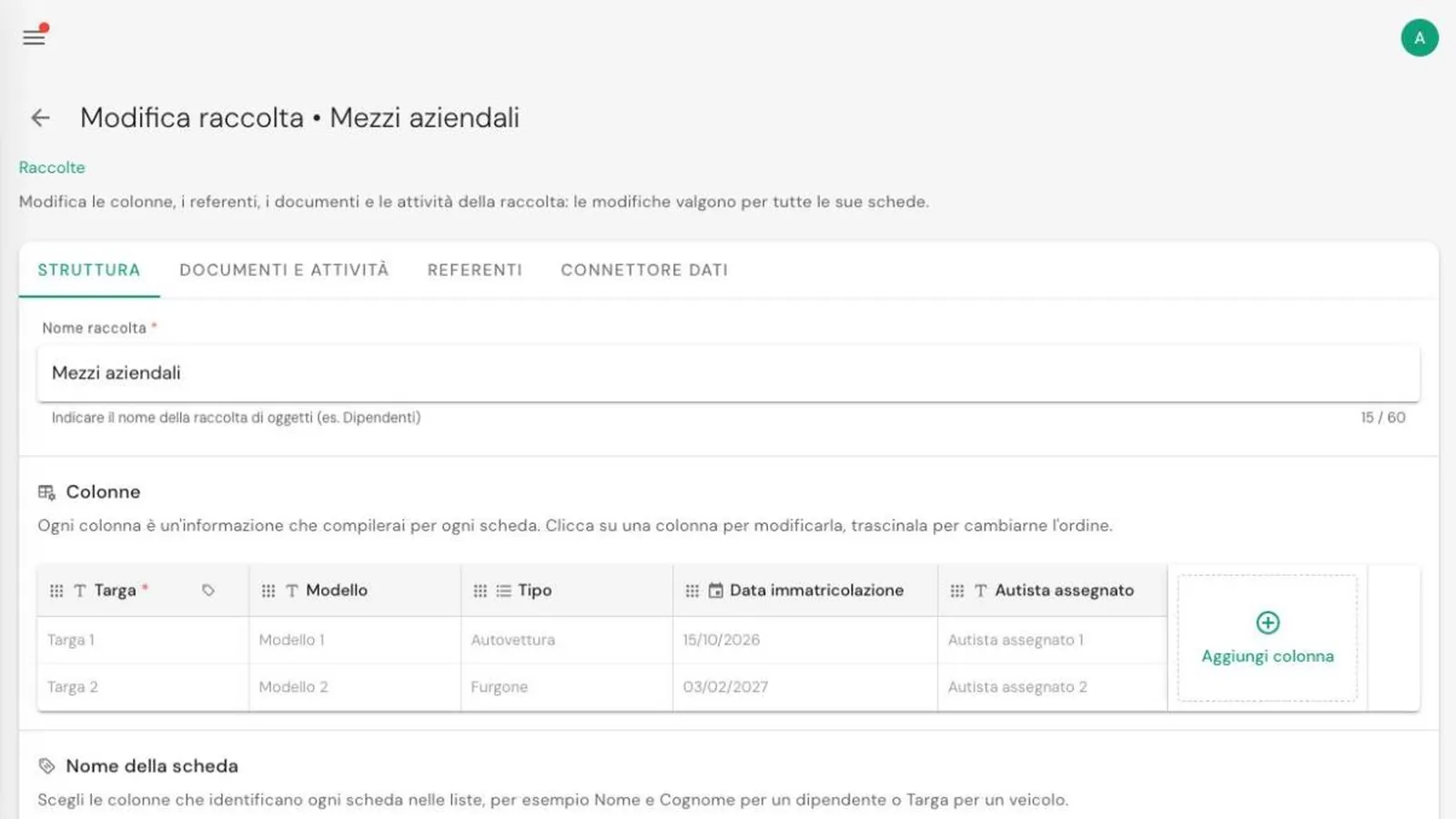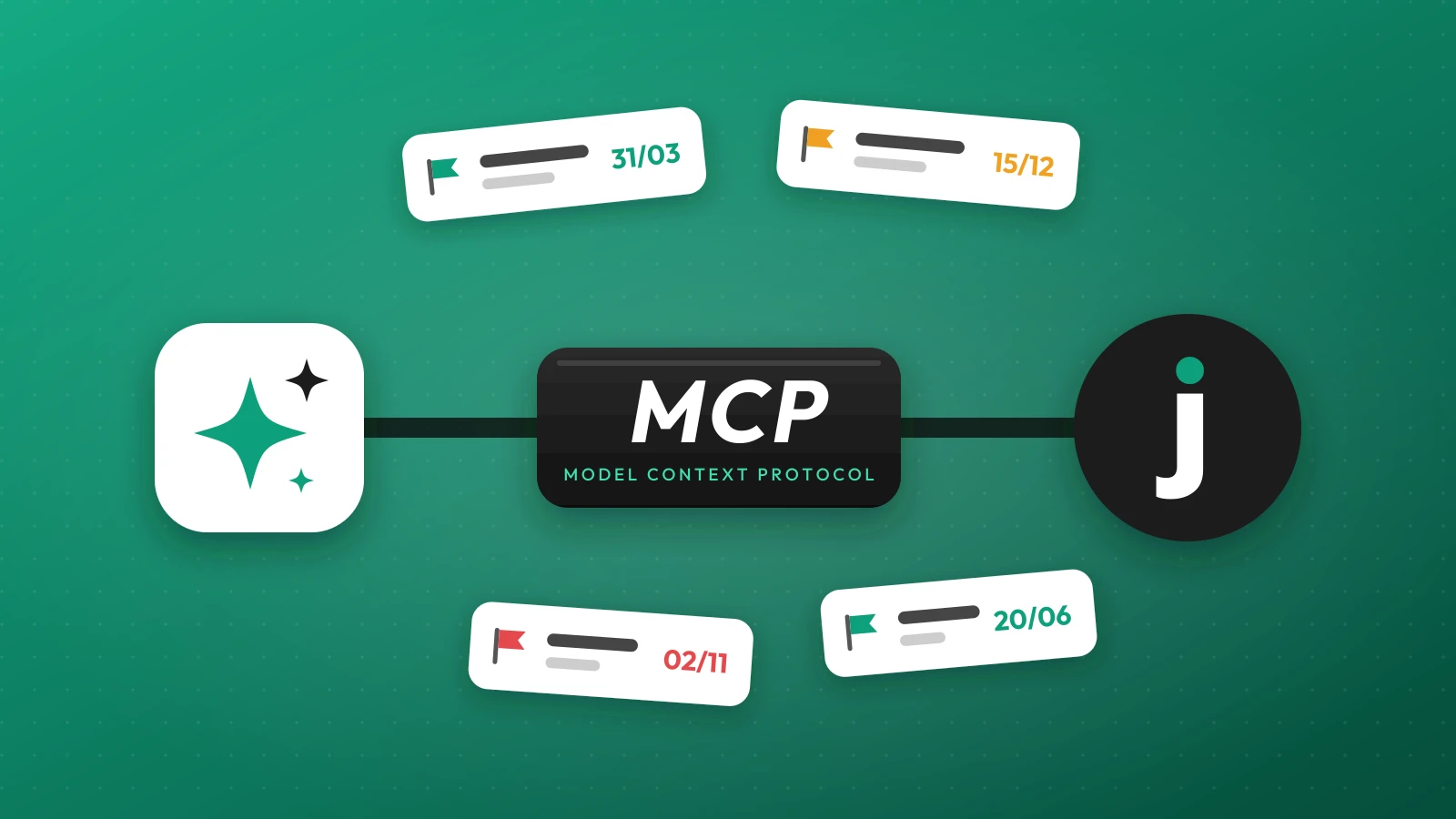
Puoi lavorare con JustFlag.it anche dal tuo assistente AI. Scrivi "quali scadenze ho questo mese?" o "carica questo Excel nella raccolta Mezzi aziendali" e l'assistente consulta e aggiorna le tue raccolte al posto tuo. Il collegamento è incluso in tutti i piani.
Cos'è l'MCP
Il Model Context Protocol (MCP) è lo standard aperto con cui gli assistenti AI si collegano alle applicazioni. JustFlag.it ha il suo server MCP: lo aggiungi una volta al tuo assistente e da quel momento puoi fargli domande sulle tue scadenze, come faresti con un collega che conosce lo scadenzario.
Funziona con gli assistenti che supportano i server MCP remoti: Claude (web, app Desktop e Claude Code), ChatGPT, Cursor, VS Code e gli altri client compatibili.
Cosa puoi chiedere
Qualche esempio, scritto come lo scriveresti in chat:
- "Quali scadenze ho nei prossimi 30 giorni?"
- "Chi ha documenti scaduti nella raccolta Dipendenti?"
- "Aggiungi la revisione del furgone GF 482 KT con scadenza 31 marzo."
- "Rimanda di una settimana la verifica del carrello elevatore 3."
- "Crea una raccolta Estintori collegata alle Sedi clienti."
L'assistente può consultare raccolte, schede, scadenze e cruscotto e darti un link temporaneo per scaricare un documento. Con il permesso di scrittura crea e modifica schede, aggiunge documenti (la versione precedente resta nello storico), cambia date e note e rimanda le scadenze. Gli amministratori possono anche creare raccolte, da zero o dai modelli di JustFlag.it, e ampliarle con nuove colonne, scadenze e valori.
Come si collega
- Prendi l'indirizzo. È quello della tua web app con
/mcpin fondo, ad esempiohttps://la-tua-azienda.justflag.it/mcp. - Aggiungilo all'assistente. Nella sezione dei connettori o dei server MCP del tuo assistente. I passaggi per ogni assistente sono nella pagina Assistente AI.
- Accedi e consenti. Si apre la pagina di JustFlag.it: entri con le tue credenziali e il secondo fattore, controlli quale applicazione chiede l'accesso e cosa potrà fare, e scegli Consenti.
Di solito l'assistente chiede prima la sola lettura. Quando gli serve scrivere, ti riporta alla pagina del consenso e decidi tu.
Importare un Excel senza sorprese
Il caso in cui l'assistente fa risparmiare più tempo è il primo caricamento dei dati. Gli passi il tuo file Excel o CSV e lui:
- legge le colonne e ti propone come abbinarle alla raccolta;
- fa una simulazione: quante schede crea, quante aggiorna e quali righe hanno errori, con il motivo;
- importa solo dopo il tuo ok.
Le schede già presenti si riconoscono dai campi chiave, come la targa o la matricola: reimportare lo stesso file aggiorna, non duplica. Le schede che nel file non ci sono restano come sono: l'importazione non archivia e non elimina niente.
I tuoi permessi, niente di più
L'assistente lavora con il tuo account: vede e modifica solo quello che vedi e modifichi tu nella web app, raccolta per raccolta. In più:
- per collegarlo servono le tue credenziali e l'autenticazione a due fattori;
- i permessi li concedi tu, uno alla volta: lettura, scrittura e, solo per gli amministratori, creazione delle raccolte;
- non elimina documenti e non elimina schede da solo: per eliminare una scheda ti dà un link alla web app, valido 10 minuti, dove confermi tu;
- non tocca utenti, password, abbonamento e impostazioni dell'organizzazione;
- ogni modifica finisce nel registro attività, con il nome dell'applicazione collegata.
Le risposte e i dati che l'assistente legge passano dal servizio dell'assistente che usi, secondo le sue condizioni. Per togliere l'accesso vai in Profilo → Sicurezza → App collegate e premi Revoca: si chiude subito.
Domande frequenti
Il collegamento all'assistente AI è a pagamento?
No. È incluso in tutti i piani di JustFlag.it. Serve solo un assistente che supporti i server MCP remoti, come Claude, ChatGPT, Cursor o VS Code.
L'assistente può vedere tutte le raccolte dell'azienda?
No. Lavora con i permessi dell'utente che lo collega: vede e modifica solo le raccolte e le schede che quell'utente vede e modifica nella web app.
L'assistente può eliminare schede o documenti?
No. Non elimina documenti e non elimina schede da solo: se il piano non prevede l'archivio, ti dà un link alla web app, dove controlli la scheda e confermi tu l'eliminazione.
Come tolgo l'accesso a un assistente?
Dalla web app, in Profilo → Sicurezza → App collegate, con Revoca. L'accesso si chiude subito, e si chiude da solo anche quando cambi la password.